Tampilkan postingan dengan label Photoshop. Tampilkan semua postingan

Senin, 09 Juli 2012

Manipulasi Foto Biasa Jadi Luar Biasa Dengan Photoshop Secara Otodidak

|2 komentar

Bagi teman – teman yang tertarik/hoby dengan design grafis dengan menggunakan aplikasi photoshop. Kali ini saya ada postingan yang saya beri judul. "Manipulasi Foto biasa jadi luar biasa secara otodidak dengan photoshop"

sebelumnya saya ingin menginformasikan kepada teman - teman. bahwa tutorial kali ini, diharuskan teman - teman sudah mengetahui teknik dasar yang ada di dalam photoshop.  seperti membuat layer baru, menyeleksi object, menggunakan Brush Tool, duplicate layer.. dll ^_^ kalau bisa dibilang teknik level menengah. ^_^

Langkah - langkah :

siapkan gambar modelnya, pada kasus ini saya menggunakan foto pacar saya yang sudah diseleksi.

 kemudian masukkan gambar kedua sebagai backgroundya,


atur sampai posisi gambar modelnya berada di depan gambar backgroundya. tentunya teknik ini teman-teman sudah mengetahuinya, karena saya tidak membahas lagi tekniknya. ^_^

Satukan kedua layernya yaitu layer1 (layer modelnya) dan layer2 (layer backgroundya) dengan cara tekan Shift + Ctrl + E (Merge Visible) kedua layer menjadi satu.

Atur pencahayaan biar lebih terang, caranya tekan Ctrl + M. lihat gambar dibawah dan sesuaikan akhiri dengan klik tombol Ok.

 
teknik selanjutnya akan membuat efek kebiru-biruan dengan hue/saturation. langkah ini paling penting karena untuk membuat foto/gambar terlihat keren/unik dan tentunnya berkelas.
Pilih menu Layer  – New Adjustments Layer  – Hue/Saturation. Atur komposisi warnanya. Lihat gambar diawah. sesuaikan dengan gambar dibawah untuk pengaturan efek hue/saturationnya. ^_^ hasilnya dapat dilihat foto di belakang jendela hue/saturation.


Langkah selanjutnya mengatur  opacity dari hue/saturation tadi menjadi 66%. Lihat gambar dibawah :


Langkah selanjutnya mengatur komposisi pada bagianLevelnya. Caranya, klik menu Layer – New Adjustments Layer – Level. Atur komposisi warnanya lihat gambar dibawah dan sesuaikan. untuk levelnya teman - teman bisa sesuaikan dengan keingin teman - teman. drag kekanan tombol barnya untuk mendapatkan warna yang lebih. lihat contoh gambar dibawah.


 Lihat Hasil Pengaturan Levelnya pada gambar dibawah 


Terlihat lebih tajam.. ^_^
Kita satukan kembali layer-layernya dengan cara tekan Ctrl + Shift + E.

langkah selanjut buat layer baru. caranya Ctrl + Shift + N. setelah layer barunya telah dibuat dan posisinya berada diatas layer yang kita edit pertama. 

kemudian kita atur warna foreground color dari layer yang kita buat tadi. lihat gambar dibawah ini. dan sesuaikan warnanya.


warna gelapnya berada di depan dan belakangnya berwarna putih.
setelah itu klik paint bucket tool. lihat gambar dibawah


kemudian klik ke area kerja layer pertama sehingga layer kerjanya tertutup. lihat gambar


Atur blendingnya menjadi Multiply. hingga menjadi seperti gambar dibawah ini 


Hasilnya seperti gambar dibawah ini :


Kemudian membuat efek focus dengan memanfaatkan Add Vector Mask. lihat gambar dibawah untuk menambahkan Add Vector Mask


kemudian buat efect focusnya dengan memanfaatkan tool brush. teman - teman atur ukuran lingkaran brushnya kemudian klik ke modelnya. lihat gambar dibawah


Sesuaikan sampai menjadi seperti gambar dibawah ini :


untuk sentuhan terakhir tinggal kita buat effect texturenya menjadi menjadi grain. langkahnya klik menu filter - teksture - grain. lihat gambar dibawah dan sesuaikan seperti gambar.


dan hasil akhrinya :


Selesai .. Semoga bermanfaat.. ^_^

dalam mendesain foto diatas saya menggunakan photoshop CS6..


mohon maaf untuk gambar backgroundnya tidak aku sertakan untuk di download dalam bentuk link. untuk backgroundya sendiri teman - teman bisa search dengan bantuan om google.. ^_^

Jumat, 06 Juli 2012

Kumpulan Foto Yang Di Design Dengan Photoshop CS6 Secara Otodidak

|0 komentar
Gambar / foto dibawah ini merupakan hasil manipulasi photoshop CS6… ^_^ .  ini merupakan hasil desain saya dengan photoshop yang saya pelajari secara otodidak.. ^_^ kurang lebih selama 4 tahun terakhir. Saya mengenal  desain grafis khususnya menggunakan photoshop sejak saya masuk di Perguruan Tinggi Swasta. Dengan mengambil disiplin ilmu Komputer pertama kali saya memegang/menggunakan komputer pada tahun 2007. Saya telah mengenal program Photoshop. Karena saya anak rantau dan hanya kost [kontrak kamar]. Ditambah lagi orang tua hanya seorang petani uang yang dikirim hanya 50 ribu doank / minggu tidak cukup untuk beli buku. Terpaksa saya mati-matian belajar secara otodidak. Dan hasil kerja keras saya selama ini lumayaaaaan ada hasilnya.. ^_^ .. dan kemudian saya memberanikan diri untuk memposting karya saya di blog pribadi saya.. ^_^
Ini dia beberapa hasil karya saya :

Model Mahasiswa Univ. Manado


Model Mahasiswa Univ. Samratulangi  Manado


Mahasiswa Fakultas Ekonomi Samratulangi Manado:


Model Cezylia Pratiwi ( Mahasiswa Universitas STAIN Manado )


Model Fyna ( Mahasiswa Keperawatan Universitas Samratulangi Manado )

Ses 3


Ses 2
Ses : 1


Konsep [cover Film]


Ket : Modelnya, Aku sendiri bersama Pacar Aku yang cantik.. ^_^


Konsep [ Horor tapi sebenarnya gak seperti kelihatan Horor .. ^_^ ]


Ket : Model " Mahasiswa Kedokteran Universitas Samratulangi Manado"


Konsep [ Grunge ]


Ket :  " Mahasiswa Kedokteran Universitas Samratulangi Manado"


Konsep [ Prewed menurut imajinasi aku.. hixxxxxxxxxxxxxxxx ^_^ ]


Ket : Modelnya, Aku dengan Pacar Aku.. ^_^

Konsep [ Prewed menurut imajinasi aku.. hixxxxxxxxxxxxxxxx ^_^ ]


Ket : Modelnya, Teman aku Vhia bersama pacarnya. Kereeen kaaaaann.. ^_^


Konsep [ Sigadis centil pacarku tersayang .. ^_^ ] 


Ket : " Mahasiswa Kedokteran Universitas Samratulangi Manado"


Konsep [ Retro Clasic] 


 Ket : Modelnya, Nur Dinih Mamonto .. ^_^


Konsep [ Futuristic]


Ket : Modelnya " Mahasiswa STMIK Parna Raya Manado"


Gmana tanggapan teman - teman.. ^_^ Kereeeeeeeeeeeeeeeeeeeeeeeeeenn Kan.. hixxxx [muji diri sendiri..] ^_^

Selasa, 18 Oktober 2011

Serial Number Photoshop CS5 Free

|0 komentar

Assalamualaikum.. wr. Wb..
Bagi seorang designer software yang sangat penting dalam melakukan kegiatannya salah satunya ialah Adobe Photoshop. Adobe Photoshop merupakan software untuk membantu seorang designer untuk dalam menghasilkan sebuah gambar yang powerfull. Sampai saat ini software Adobe Photoshop sudah mencapai rilis versi terbaru yaitu Adobe Photoshop CS5.


Dibawah ini tokoh  ilmu  berbagi serial number photoshop cs5 kiranya bisa bermanfaat bagi teman-teman sekalian.

Selasa, 03 Mei 2011

Membuat Efek Retro Modern

|2 komentar
Ass....Wr..Wb...
Halloo kawan - kawan, kali ini Tokoh Ilmu ada postingan tutor terbaru dalam mendesain foto. adapun judulnya yaitu membuat efek retro modern. bagi teman-teman yang tertarik dan ingin mencobanya bisa mengikuti langkah-langkahnya.

informasi : untuk gambar modelnya saya menggunakan foto adik semester saya yaitu bram semester 2..
Mulaiiiiiiiiiiiiiiiiiiiiii.............

Buat dokumen ukuran A4 dengan resolusi 300dpi. Mengatur warna foreground warna putih dan Latar Belakang # 2bbcef. Menggunakan alat Gradient Tercermin, membuat gradien mirip dengan apa yang saya lakukan di bawah ini.


Minggu, 24 April 2011

Membuat Efek Cosmic Dengan Photoshop Cs5

|0 komentar

Assalamualaikum Wr...Wb..
Hallo teman-teman, kali ini tokoh ilmu ada postingan tutor terbaru tentang membuat efek cosmic. sekedar informasi bagi teman-teman yang ingin belajar tutorial efek cosmic disarankan anda benar-benar  memahami  tools yang ada didalam photoshop. karena tutoria kali ini tingkatannya lebih ke tingkat menengah.

Untuk foto modelnya,  saya menggunakan foto adik semester saya.

 Ayoooooo Kita Mulaaiiiii...
Buat Layer Baru dengan Foreground Berwarna Hitam, dan soft Round  Brush Tool (B). Warnanya adl #98E2B4


Siapkan Foto Modelnya


Langkah selanjutnya yaitu, memasukan layer model ke dalam layer pertama.


Langkah selanjuntnya yang akan kita buat adalah memberikan efek dibelakang model, buat layer baru Ctrl + N kemudian pilih soft Round  Brush Tool (B) warnanya adalah #98E2B4.  


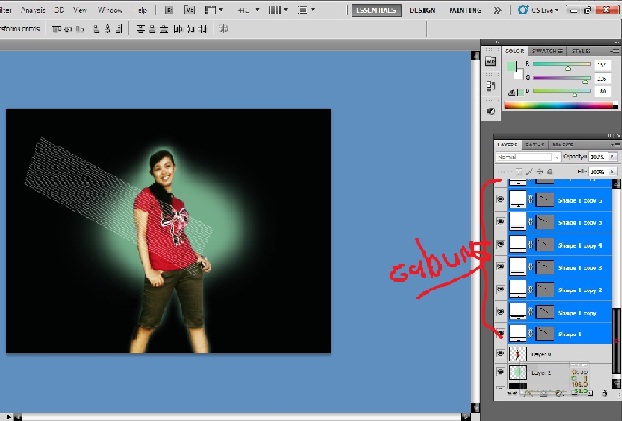
Langkah selanjutnya membuat garis, Buat Layer Baru Ctrl + N trus pilih Line Tool (U). kemudian buat garis. Setelah garis pertama terbentuk tekan Ctrl+J untuk menduplikat garis agar menjadi dua. Cara ini dimaksudkan untuk mempermudah dalam membuat garis. Setelah di duplikat atur posisi garis agar sejajar. Begitu seterusnya sampe anda merasa garis yang terbentuk sudah cukup banyak. Kemudian satukan semua garis yang ada dengan mengarahkan kursor dari layer garis pertama  tekan Shift kemudian arahkan sampe pada layer garis yang terakhir. Pilih Ctrl+E.  setelah semua layer garis tergabung menjadi satu, tekan Ctrl+T trus pilih Switch between free transform lihat gambar dibawah :


Atur bentuk garis seperti gambar dibawah ini :


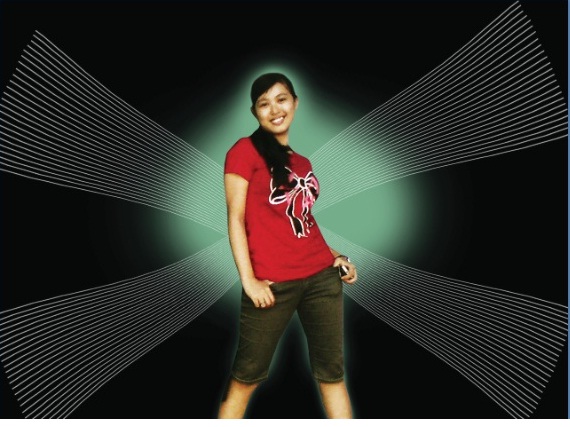
Hasil Switching :


Setelah posisi gambar garis sudah sesuai diatur, langkah selanjutnya adalah ubah posisi gambar garis ke belakang layer atau gambar model lihat gambar dibawah :


Langkah selanjutnya duplikat lagi gambar layer garis yang ada dan atur sesuai dengan keinginan teman – teman.  Jangan lupa digabungkan seluruh layer garis yang  ada menjadi satu. Disini saya menduplikat layer garis sampi empat  trus daitur posisinya biar keliahatan menarik.


Rapikan garis yang ada dengan menghapus bagian ujung – ujung garis menggunakan Erase Tool (E) . lihat gambar di bawah :


Langkah selanjutnya ciptakan layer baru Ctrl+N, trus pilih Brush Tool (B), pastikan foreground colornya berwarna putih karena kita akan menambahkan efek butiran – butiran putih yang halus di belakang gambar model. Ukuran tinggal disesuaikan. Lihat gambar :


Langkah selanjutnya menambahkan efek bolah besar seperti bulan (ciehhh inspirasi aku ). Buat layer baru Ctrl + N pilih Elliptical Marquee Tool (M) buat bulatan di belakang gambar model. Ukuran tinggal disesuaikan. Setelah lingkaran bulatan terbentuk langkah selanjutnya warnai dengan menggunakan Brush Tool (B). Setelah lingkaran sudah berwarna putih. Pilih Add Layer Mask dan pastikan foreground berwarna hitam. Kemudian arahkan ke dalam gambar bulatan yang sudah dibuat tadi.  Setelah terbentuk tinggal diperbanyak dengan menduplikat layer yang ada. Lihat gambar dibawah :


Buat layer baru Ctrl + N dan menerapkan di sini Hard Mekanikal kuas untuk melukis seluruh lapisan Layer  dengan warna # 1FFFAC (Opacity 25%).
Atur blending mode menjadi color, lihat gambar :


Pilih Add Layer Mask kemudian arahkan hanya dibagian tubuh model.
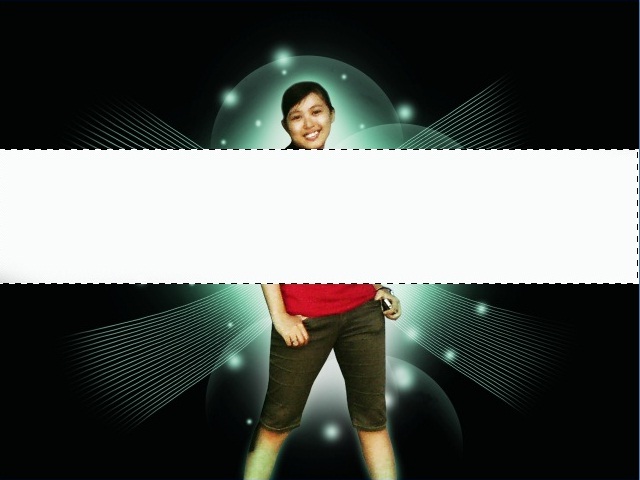
Langkah yang terakhir yaitu menambahkan efek kaca.  Langkah – langkahnya yaitu : tambahkan layer baru  Ctrl + N trus pilih Rectangular Marquee Tool.

 
Pilih Brush Tool (B) dengan warna Putih kemudian arahkan keseleuruh bagian yang terseleksi.


Klik Add layer Mask, pastikan foreground berwarna hitam. Kemudian klik sambil ditahan dan arahkan di tengah layer. Lihat gambar agar lebih jelas.


Hasil Akhirnya Seperti gambar di bawah ini :


Okeyyyyy,, sampai disini proyek kita dalam membuat efek cosmic telah selesai. Untuk hasil yang lebih bagus lagi dalam membuat efek ini. Gunakan foto seorang model yang diambil dengan kamera yang memiliki resolusi focus yang lebih tinggi. Untuk contoh model diatas saya hanya menggunakan kamerah Hp jadi gambarnya kurang baik. Hiiiiii misikinyaaaaa, maklum anak desa. 

Semoga Tutor Kali ini dapat Memberikan Manfaat bagi teman – teman yang  ingin meningkatkan skill-nya dalam mendesign foto. Amieennn......

Wassalam.